Hướng dẫn sử dụng Cursor với MCP (Model Context Protocol)

Hướng dẫn sử dụng Cursor với MCP (Model Context Protocol)
Cursor không chỉ là một trình soạn code thông thường — nó là một AI coding agent có thể hiểu dự án, chạy lệnh, và tương tác với công cụ bên ngoài. MCP (Model Context Protocol) chính là cầu nối giúp Cursor mở rộng khả năng này: kết nối GitHub, Gmail, Figma, Jira, database, browser, và hàng trăm dịch vụ khác.
Bài viết này hướng dẫn từng bước cách cài đặt, cấu hình và sử dụng MCP trong Cursor — kèm ví dụ thực tế.
1. MCP là gì?
Model Context Protocol (MCP) là giao thức mở do Anthropic phát triển, cho phép AI agent kết nối với các server cung cấp công cụ (tools) và dữ liệu (resources). Thay vì copy-paste thông tin thủ công, bạn cấu hình MCP một lần — Cursor tự gọi công cụ khi cần.
Luồng hoạt động cơ bản:
- Bạn đặt câu hỏi hoặc giao nhiệm vụ cho Cursor Agent.
- Agent phân tích và chọn MCP tool phù hợp (ví dụ: gửi email, tạo PR, đọc Figma design).
- MCP server thực thi và trả kết quả về Agent.
- Agent tiếp tục xử lý và phản hồi bạn.
2. Cài đặt MCP Server trong Cursor
Cách 1: Cài nhanh từ Marketplace
- Mở Cursor Settings:
Ctrl + Shift + J(Windows/Linux) hoặcCmd + Shift + J(Mac). - Chọn Tools & MCP ở sidebar.
- Tìm server cần dùng (GitHub, Figma, Composio, Postman...) và bấm Add to Cursor.
- Hoàn tất xác thực OAuth nếu được yêu cầu.
Cách 2: Cấu hình thủ công với mcp.json
Tạo file cấu hình tại ~/.cursor/mcp.json (global) hoặc .cursor/mcp.json (trong project):
{
  "mcpServers": {
    "github": {
      "command": "npx",
      "args": ["-y", "@modelcontextprotocol/server-github"],
      "env": {
        "GITHUB_PERSONAL_ACCESS_TOKEN": "your_token_here"
      }
    }
  }
}
Sau khi lưu, khởi động lại Cursor hoặc reload MCP servers.
3. Sử dụng MCP trong Chat
Khi bạn chat với Agent, Cursor tự động phát hiện và sử dụng MCP tools phù hợp. Bạn có thể:
- Bật/tắt từng tool ở danh sách tools phía trên panel chat.
- Yêu cầu cụ thể: "Dùng GitHub MCP tạo PR cho branch này".
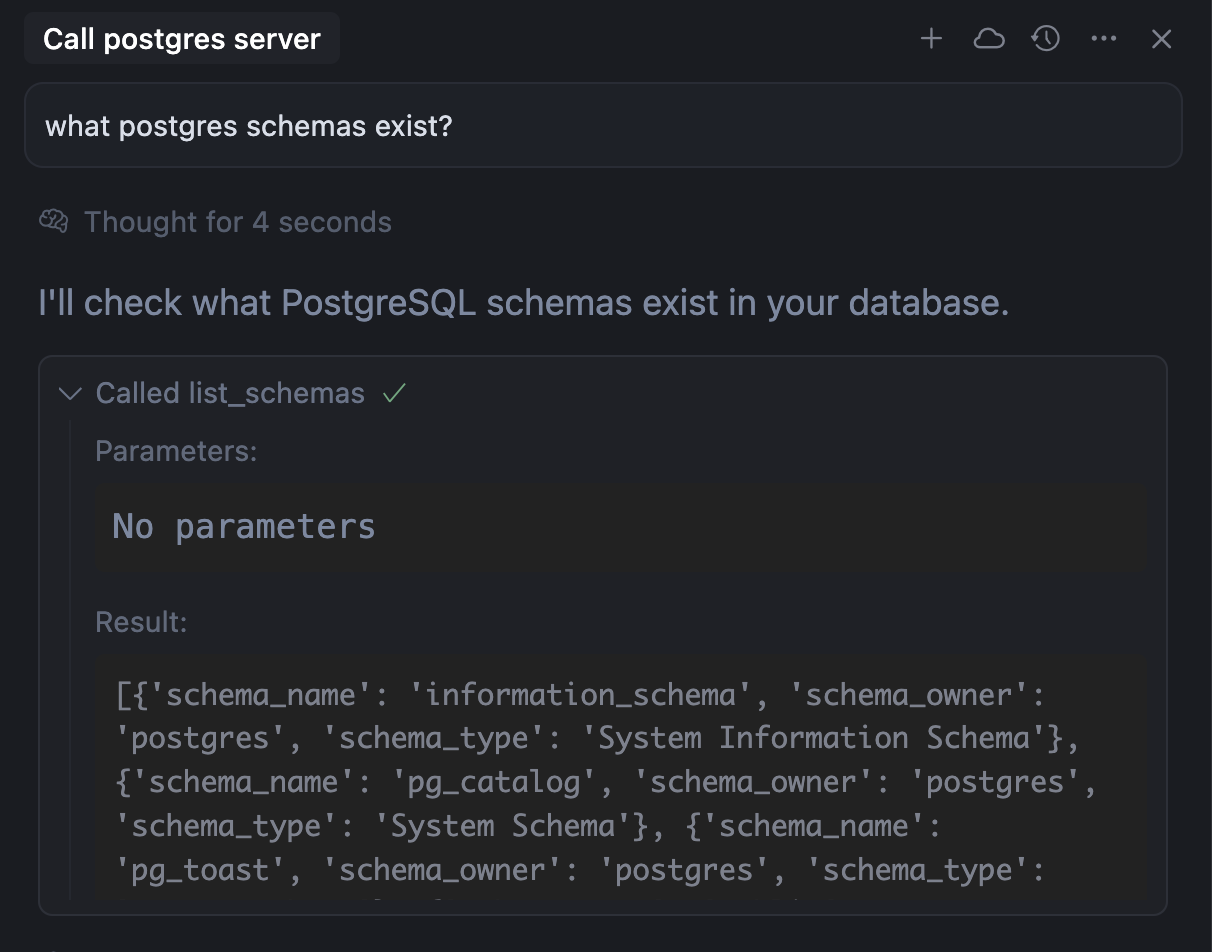
- Agent sẽ hiển thị tool call và kết quả trực tiếp trong chat.

4. Ví dụ thực tế: Composio + Gmail
Composio MCP cho phép Cursor kết nối 1000+ ứng dụng — GitHub, Slack, Gmail, Notion, Jira... mà không cần viết server riêng.
Ví dụ prompt:
"Kết nối Gmail qua Composio và gửi email tóm tắt tiến độ dự án cho team."
Agent sẽ:
- Gọi
COMPOSIO_SEARCH_TOOLSđể tìm tool Gmail phù hợp. - Kiểm tra kết nối qua
COMPOSIO_MANAGE_CONNECTIONS. - Thực thi
GMAIL_SEND_EMAILvới nội dung bạn yêu cầu.
Chính bài blog này cũng được đăng tự động qua Gmail → Blogger email posting! 🚀
5. MCP Apps & Image Support
Cursor hỗ trợ MCP Apps — MCP tools có thể trả về UI tương tác ngay trong chat. Ngoài ra, MCP server có thể trả về ảnh (screenshot, diagram) dưới dạng base64 — Agent sẽ phân tích nếu model hỗ trợ vision.
{
  "content": [
    {
      "type": "image",
      "data": "BASE64_ENCODED_IMAGE",
      "mimeType": "image/png"
    }
  ]
}
6. Tips & Best Practices
- Bắt đầu nhỏ: Cài 1-2 MCP server trước (GitHub + browser), mở rộng dần.
- Bảo mật: Không commit token vào git; dùng biến môi trường trong
mcp.json. - Prompt rõ ràng: Nói rõ app/tool bạn muốn dùng để Agent chọn đúng MCP.
- Kiểm tra quyền: OAuth scope tối thiểu — chỉ cấp quyền cần thiết.
- Cloud Agents: MCP cũng hoạt động trên Cloud Agents (Team plan).
7. Tài liệu tham khảo
- Cursor MCP Documentation
- Model Context Protocol — Official Site
- cursor.directory — Community MCP Servers
- Cursor Marketplace
✅ Kết luận: MCP biến Cursor từ một AI chatbot thành một agent thực sự — có thể thao tác GitHub, gửi email, đọc design, chạy test, và nhiều hơn nữa. Hãy thử cài Composio hoặc GitHub MCP ngay hôm nay!

